مشاوره رایگان

021 - 26401062
داخلی آموزشگاه
021 - 26401062
داخلی آموزشگاه
کلیر کش کردن در دستگاه های مختلف (موبایل کامپیوتر و….) متفاوت هست شما با توجه به نوع وسیله ای که دارید از دستورالعمل زیر کلیر کش کنید
1- سمت راست بالای صفحه مرورگر کروم روی آیکن سه نقطه عمودی کلیک کنید. گزینه Clear Browsing Data را انتخاب کنید.
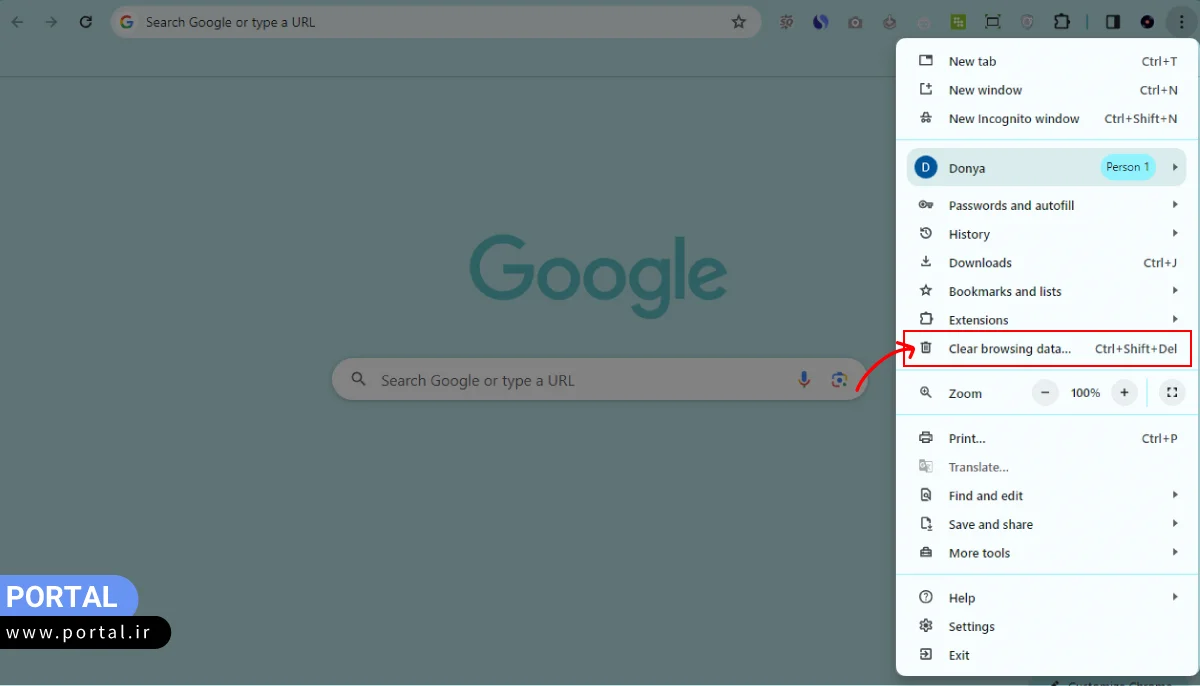
2- ابتدا محدوده زمانی حذف کش را در بخش Time range مشخص کنید.
3- تیک گزینه Cached Images And Files را بزنید و در آخر دکمه Clear data را انتخاب کنید.
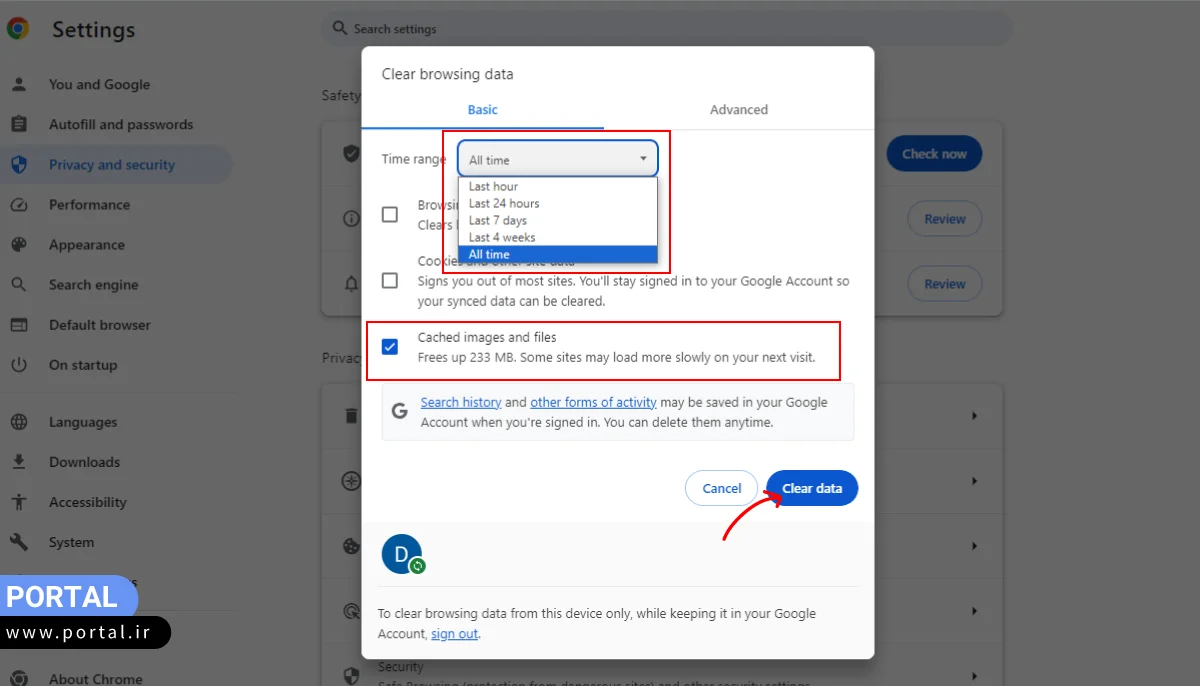
نحوه پاک کردن حافظه کش در مک بوک هم به همین شیوه است. کلید میانبر بازکردن حافظه کش در مک Command + Shift + Delete است.
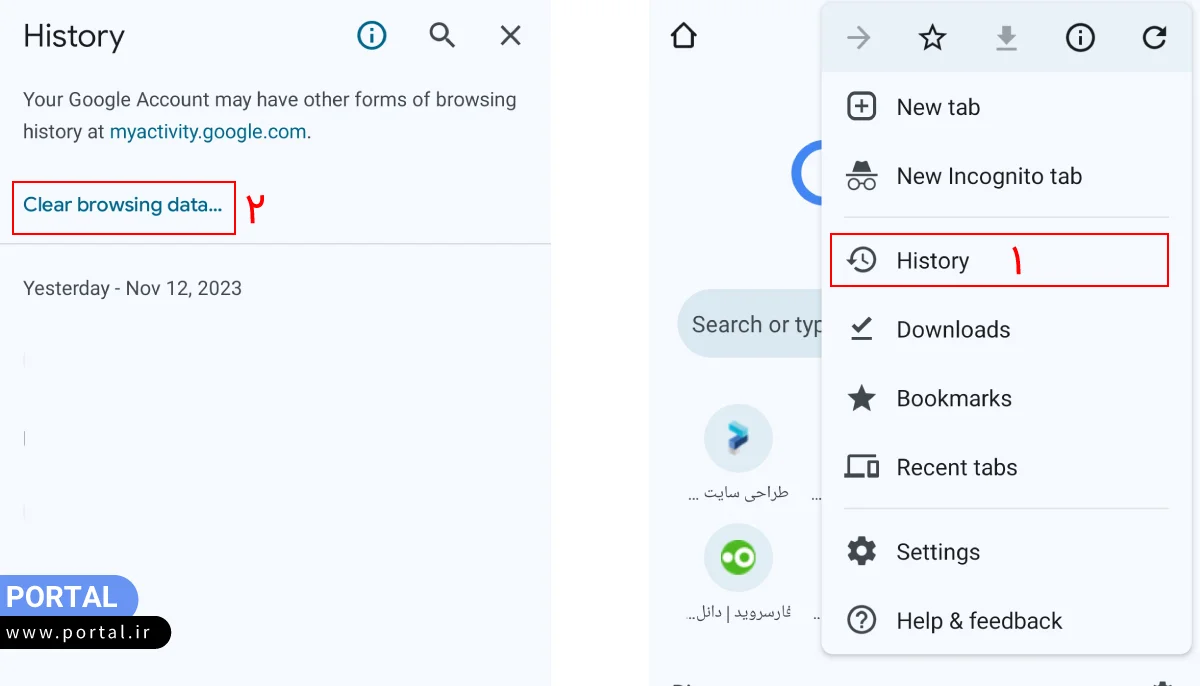
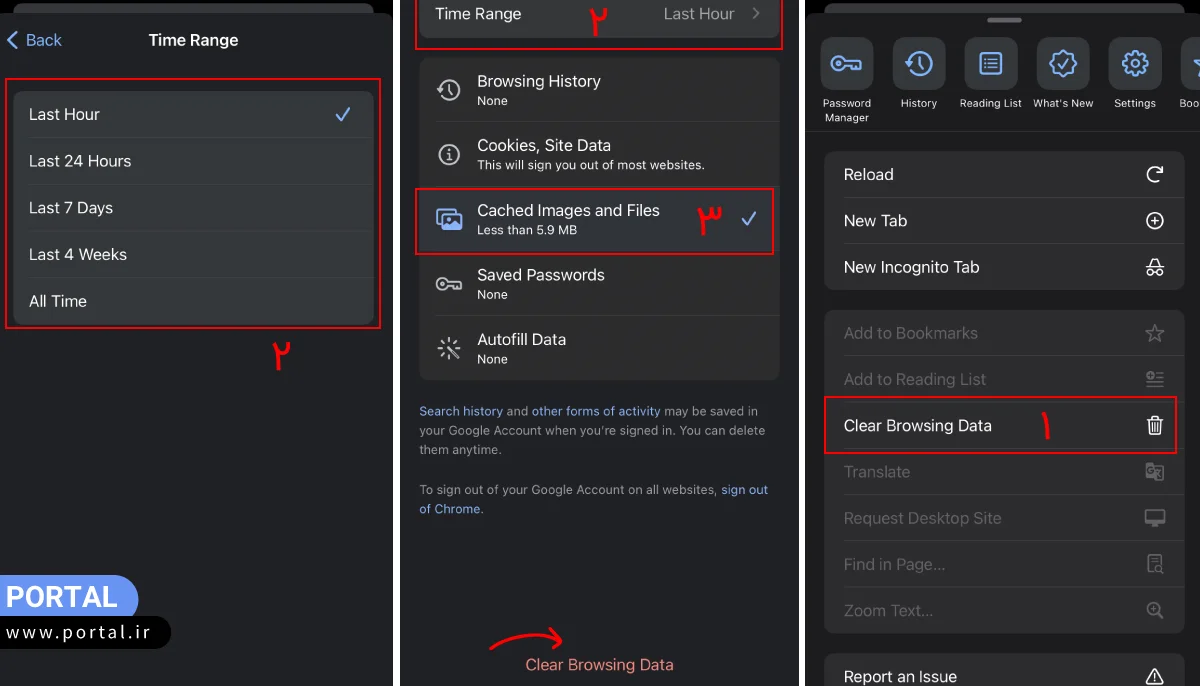
1- مرورگر کروم را در موبایل باز کنید. روی آیکون سه نقطه عمودی کلیک کنید.
2- گزینه History را انتخاب کنید. سپس روی گزینه Clear Browsing Data بزنید.
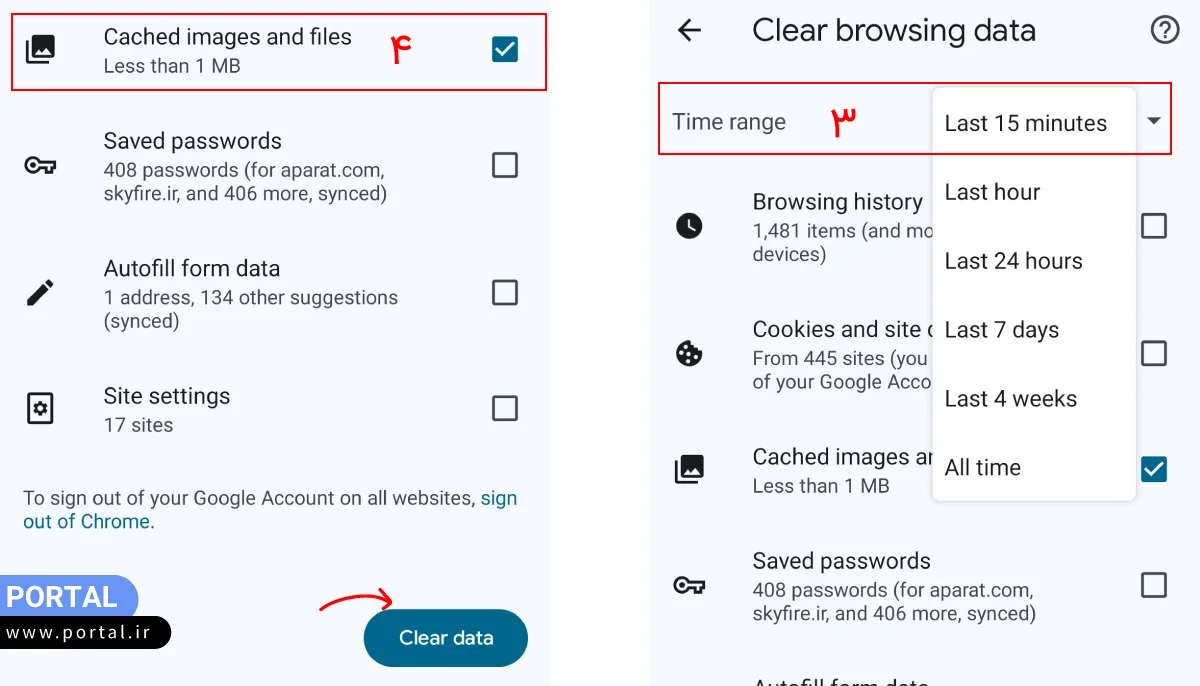
3- در بخش time range یک محدوده زمانی برای حذف کش انتخاب کنید.
4- تیک گزینه Cached images and files را بزنید. در آخر Clear data را انتخاب کنید.
1- مرورگر کروم را در گوشی باز کنید. پایین صفحه روی آیکون سه نقطه افقی کلیک کنید.
2- گزینه Clear Browsing Data را انتخاب کنید.
3- یک محدوده زمانی (time range) برای حذف کش انتخاب کنید.
4- تیک گزینه Cached images and files را بزنید. در آخر گزینه Clear Browsing data را انتخاب کنید.
سرعت بارگذاری سایت شما قبل از پاک کردن کش مرورگر، با سرعت واقعی بارگذاری سایت شما متفاوت است. با استفاده از ابزارهای تست سرعت میتوانید سرعت سایت خودتان را بررسی کنید.
مرورگر موزیلا فایرفاکس هم از آن دست مرورگرهای پرکاربردی است که در پلتفرم دسکتاپ و موبایل طرفدار زیاد دارد. برای پاک کردن کش فایرفاکس باید به شیوه زیر عمل کنید:
1- روی منوی همبرگری سمت راست صفحه مرورگر فایرفاکس کلیک کنید. گزینه Settings را انتخاب کنید.
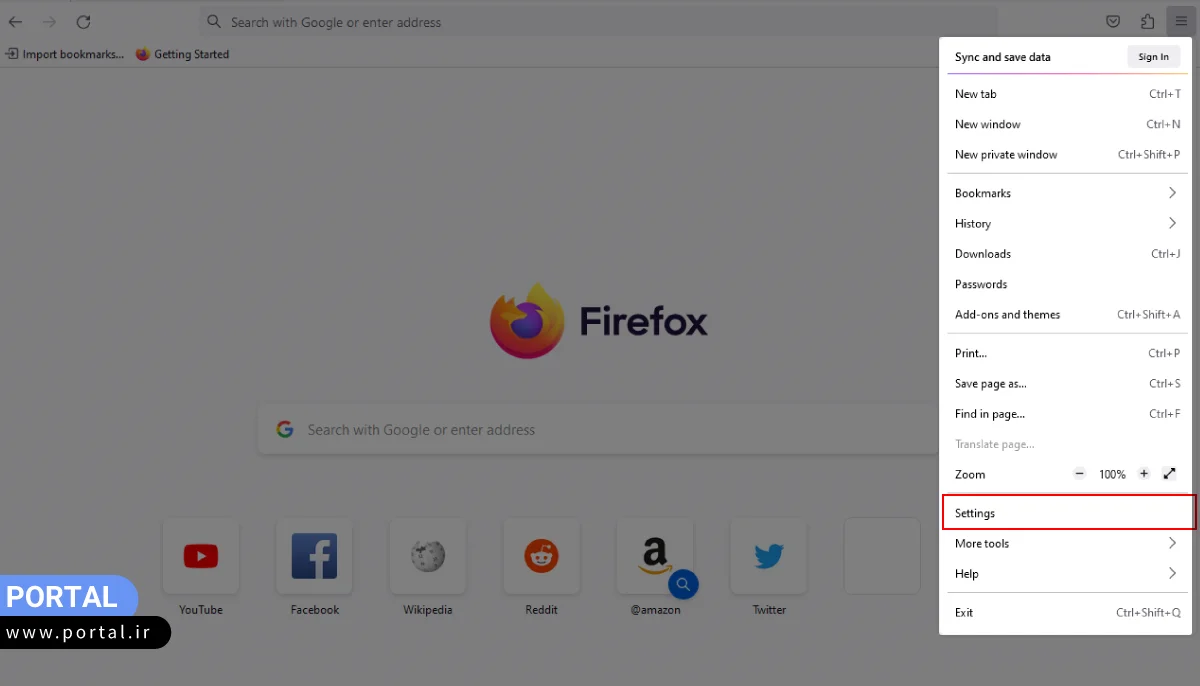
2- در منوی سمت چپ به بخش Privacy & Security بروید.
3- به سمت پایین صفحه اسکرول کنید تا بخش Cookies and Site Data را ببینید. گزینه Clear Data را انتخاب کنید.

4- در کادر باز شده تیک گزینه Cached Web Content را بزنید. در آخر روی گزینه Clear کلیک کنید.
نکته: اگر تیک گزینه cookies and site data را بزنید، بعد از بستن مرورگر فایرفاکس، تمام کوکیها و دادهها نیز حذف میشوند.

نحوه پاک کردن حافظه کش فایرفاکس در سیستم عامل مک هم به همین صورت است.
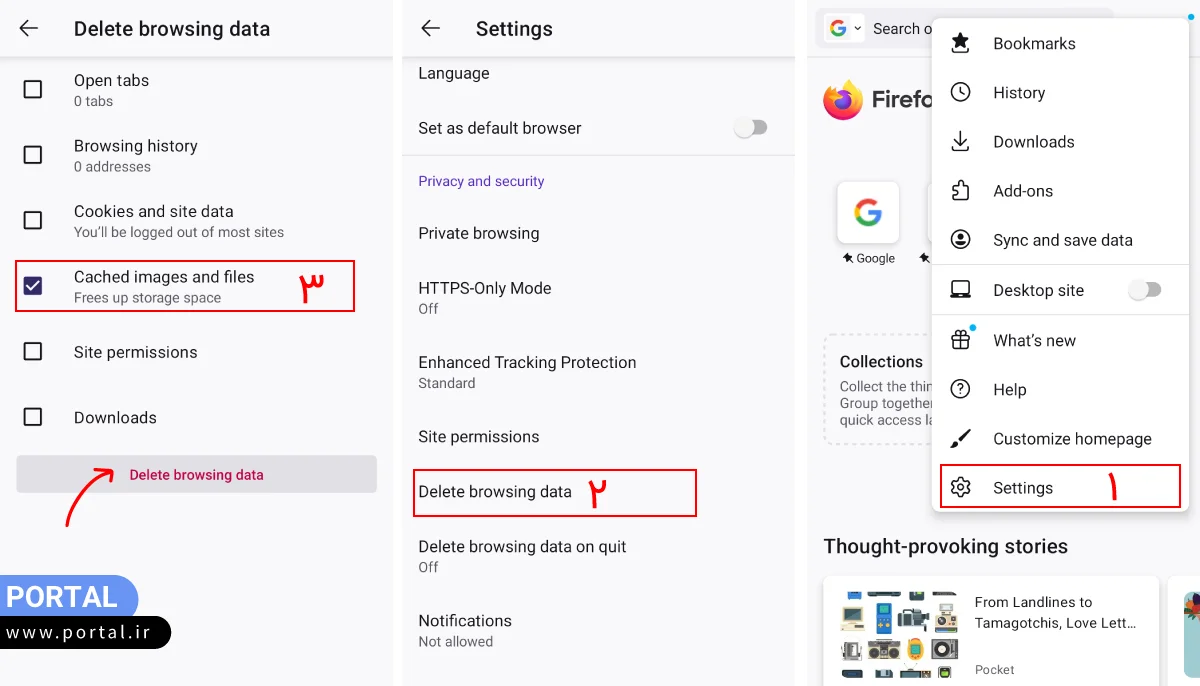
1- روی آیکن سه نقطه عمودی بالای صفحه بزنید. گزینه Setting را انتخاب کنید.
2- در بخش Privacy and security گزینه Delete browsing data را انتخاب کنید.
3- تیک گزینه Cached images and files بزنید. در آخر گزینه Delete browsing data را انتخاب کنید.
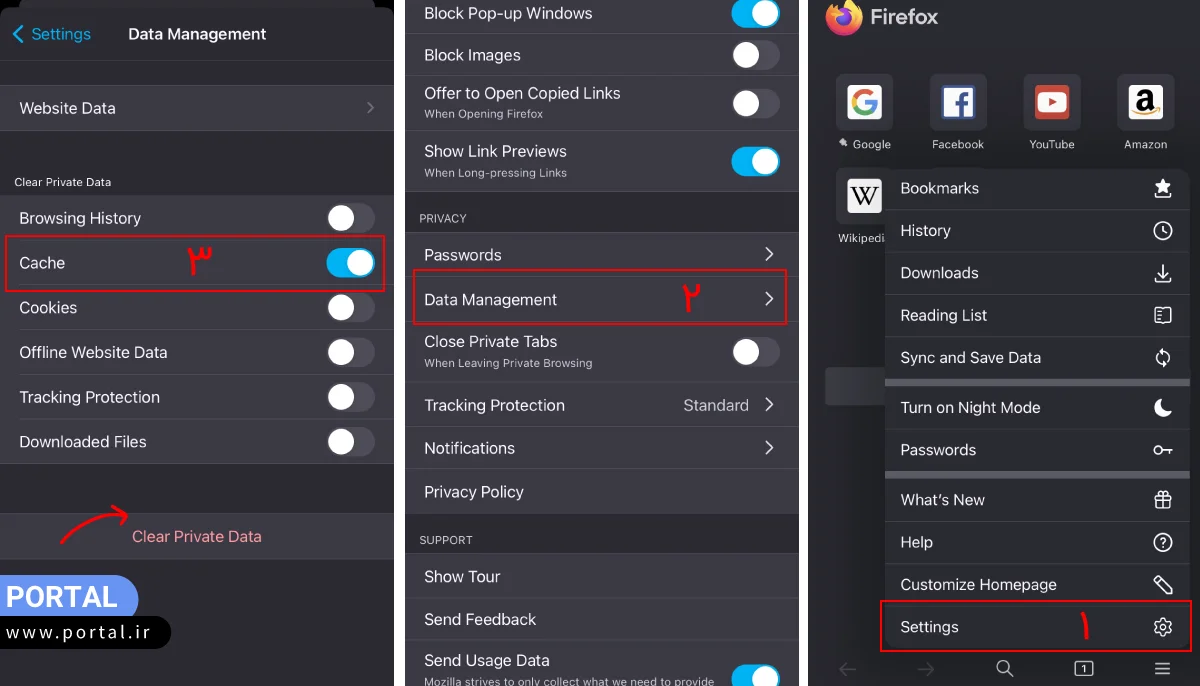
1- روی آیکن همبرگری سمت راست صفحه فایرفاکس ضربه بزنید. گزینه Setting را انتخاب کنید.
2- به سمت پایین صفحه اسکرول کنید. گزینه Data management را انتخاب کنید.
3- گزینه Cache را فعال کنید. در آخر روی دکمه Clear private data بزنید.
پاک کردن حافظه کش مرورگر در مک به اندازه پاک کردن حافظه کش خود سیستم اهمیت دارد. مرورگر سافاری به صورت اختصاصی برای سیستم عاملهای Ios و macOS طراحی شده است.
1- در مرورگر سافاری به نوار منو در بالای صفحه بروید. گزینه Safari > Settings را انتخاب کنید.
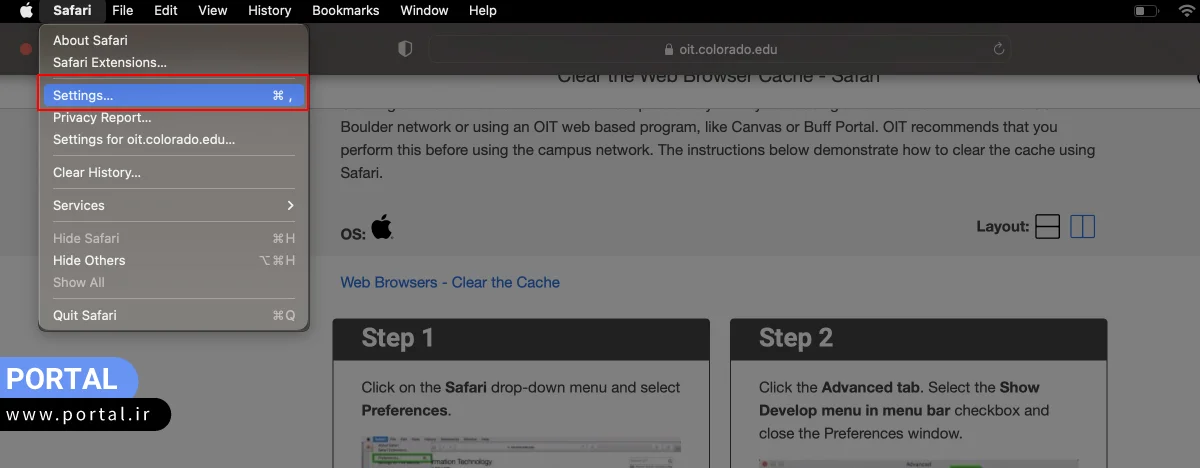
2- بخش Advanced را انتخاب کنید. تیک گزینه Show Develop menu in menu bar را بزنید.
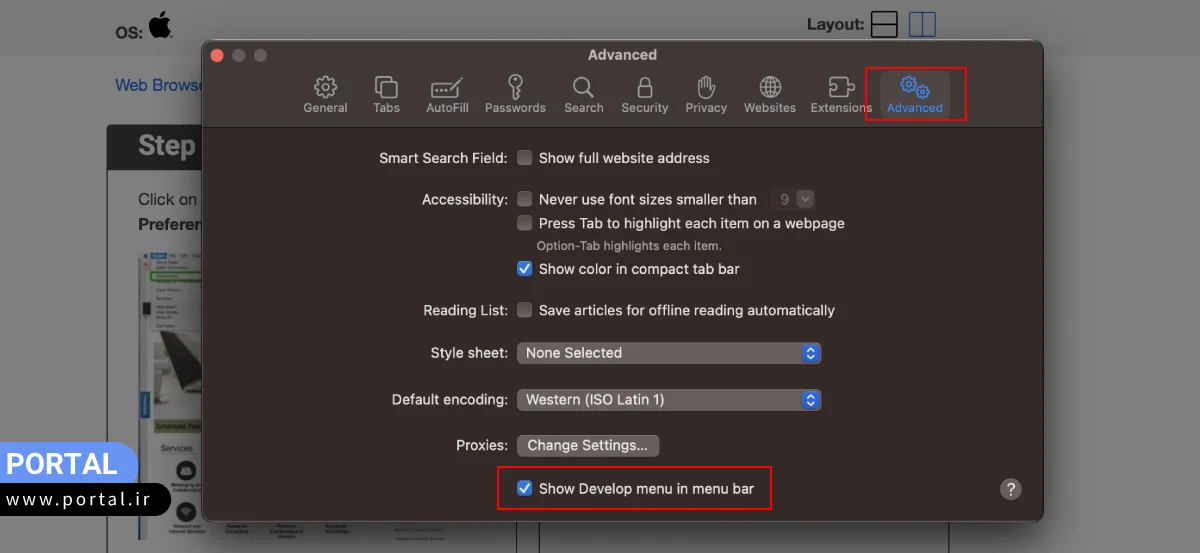
3- به نوار منوی بالای صفحه برگردید. سپس روی Develop > Empty Caches کلیک کنید.
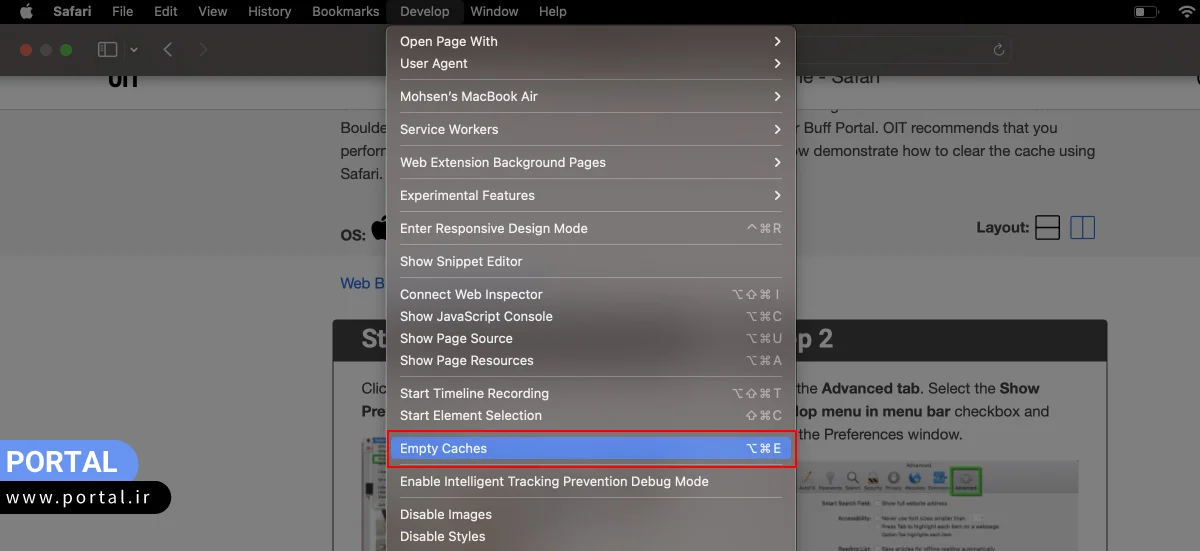
نکته: کلید میانبر پاک کردن کش مرورگر سافاری command + option + E است.
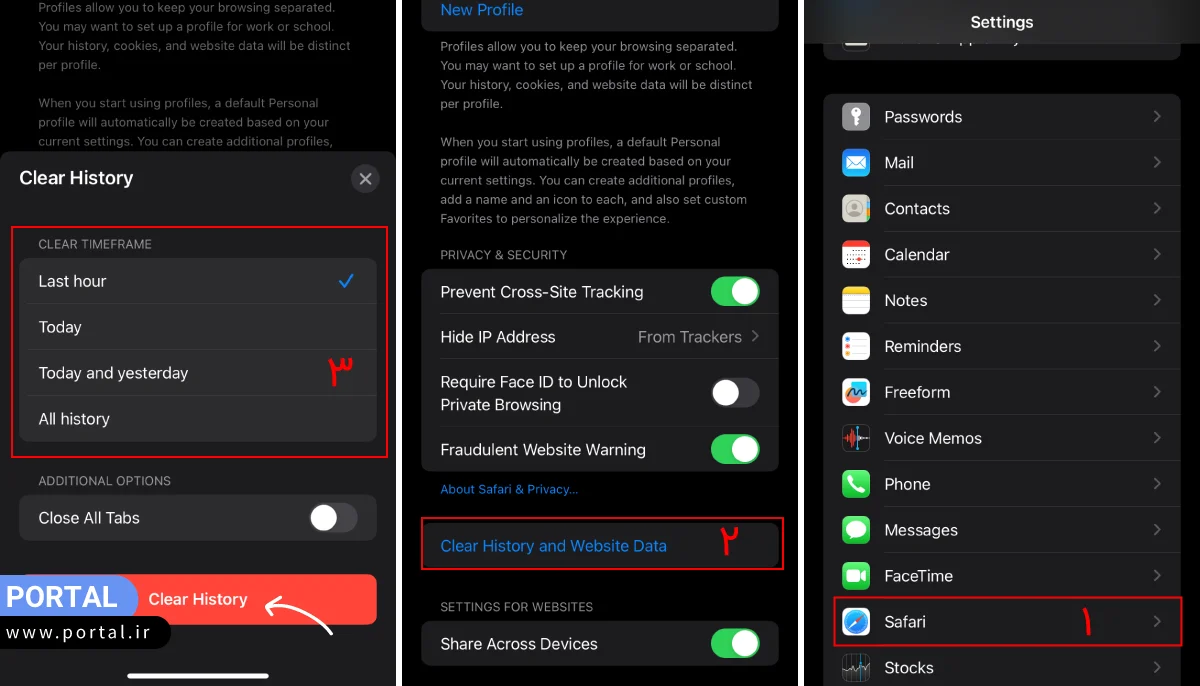
1- برای پاک کردن کش سافاری آیفون یا آیپد باید وارد بخش Settings شوید. از صفحه اصلی آیکن Safari را پیدا کنید و روی آن بزنید.
2- صفحه را به سمت پایین اسکرول کنید. گزینه Clear History and Website Data را انتخاب کنید.
3- زمان حذف کش سافاری را در بخش Clear Timeframe انتخاب کنید.
4- در آخر گزینه قرمز رنگ Cleare History را انتخاب کنید.
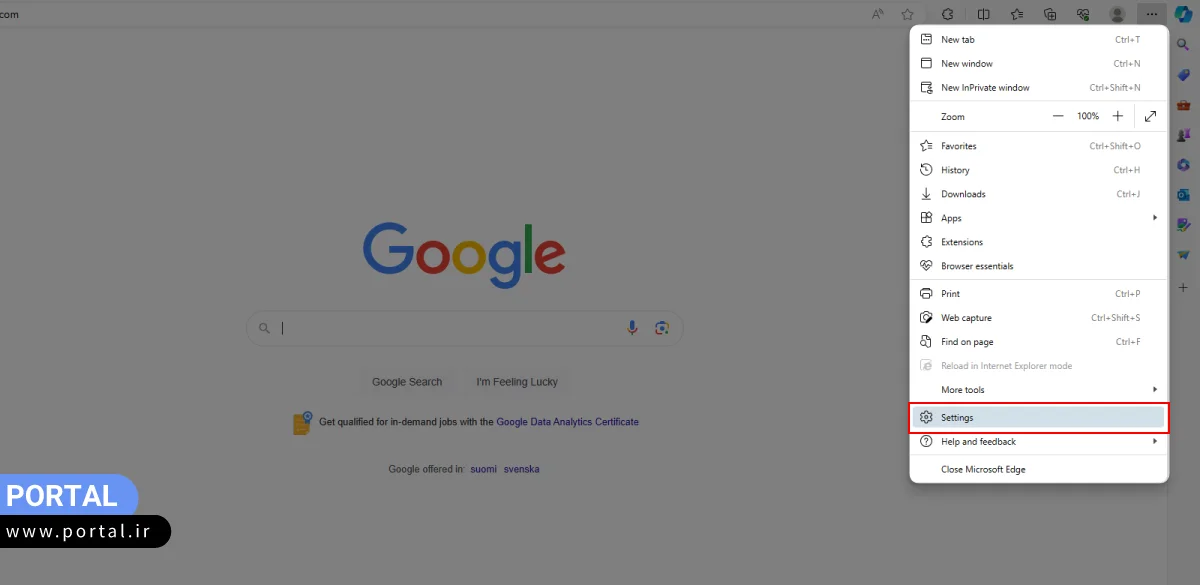
Edge مرورگر اختصاصی شرکت مایکروسافت است که جایگزین اینترنت اکسپلورر شده است. اگر میخواهید مرورگر Edge دسکتاپ شما سرعت و عملکرد خوبی داشته باشد، هرچند وقت یک بار باید حافظه پنهان آن را پاک کنید. برای این کار باید:
1- روی دکمه سه نقطه سمت راست صفحه مرورگر کلیک کنید. گزینه Settings را انتخاب کنید.
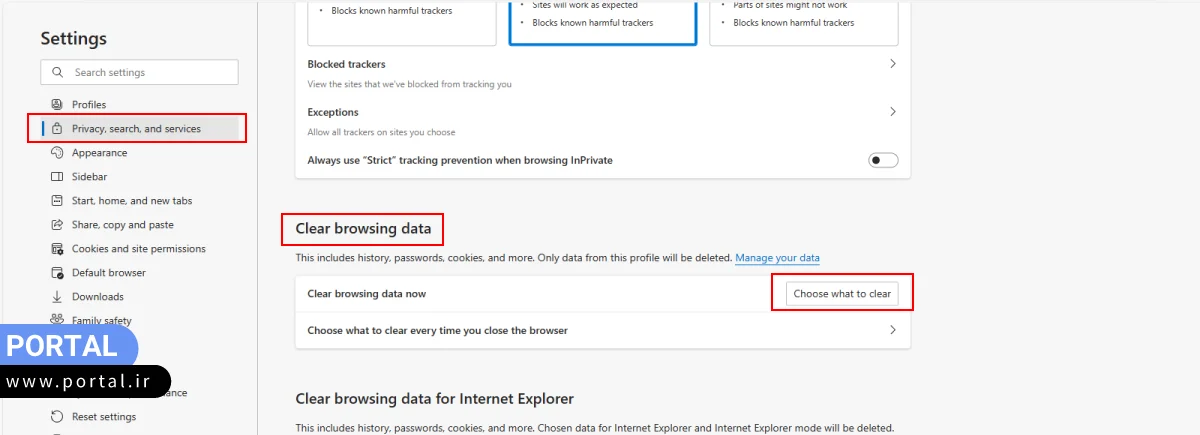
2- بخش Privacy, Search, and Services را انتخاب کنید. سپس از بخش Clear browsing data روی گزینه Choose What to Clear بزنید.
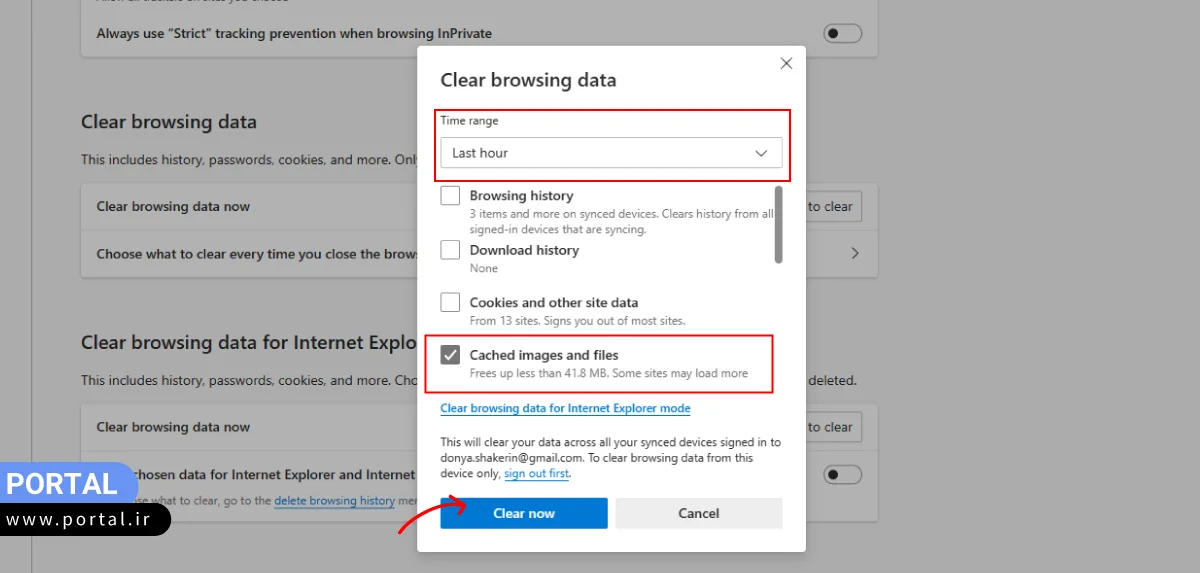
3- یک محدوده زمانی در بخش Time range برای پاک کردن اطلاعات انتخاب کنید. سپس تیک گزینه Cached images and files را بزنید. در آخر گزینه Clear Now را انتخاب کنید.
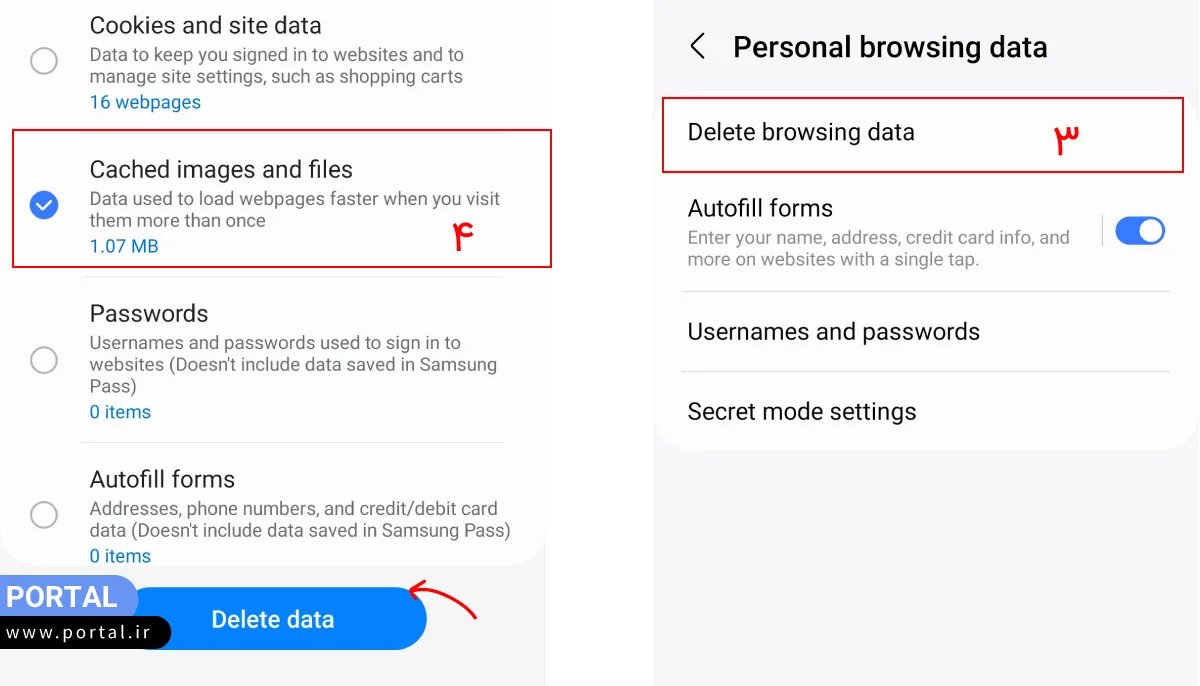
برای پاک کردن کش مرورگر سامسونگ اینترنت در اندروید، ابتدا باید مرورگر خودتان را باز کنید. سپس به ترتیب مراحل زیر عمل کنید:
1- روی آیکن همبرگری در پایین صفحه ضربه بزنید. گزینه Settings را انتخاب کنید.
2- روی گزینه Personal browsing data ضربه بزنید.

3- گزینه Delete browsing data را انتخاب کنید
4- تیک گزینه Cached images and files را بزنید. در آخر گزینه Delete data را انتخاب کنید.
اگر همچنان از مرورگر اینترنت اکسپلورر استفاده میکنید، بهتر است این برنامه را پاک کنید. به جای استفاده از اکسپلورر، مرورگر Microsoft Edge (جایگزین اکسپلورر) را دانلود کنید. مایکروسافت دیگر از اکسپلورر (مرورگر قدیمی خود) پشتیبانی نمیکند و ممکن است با خطرات امنیتی و مشکلات عملکردی مواجه شوید.
دیدگاهتان را بنویسید